#ai #music #mixingmusic #musicai www.mixingmusic.ai
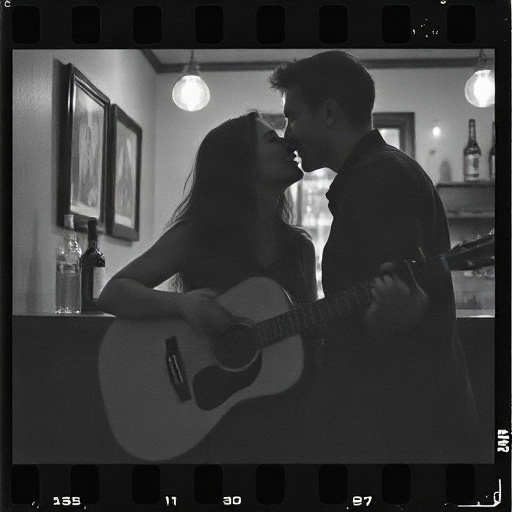
Short promocional de MixingMusicAI sobre música e inteligencia artificial, presentado como material visual de esta guía de producción musical.
Ver en YouTube →GUÍA PRÁCTICA · 7 VIDEOS · 12 PASOS
Aprende a crear una canción, grabar tus propias pistas, añadir instrumentos, mezclar stems y masterizar con MixingMusic. Sigue el proceso escrito y explora siete Shorts promocionales del canal MixingMusicAI.
Los videos conservan sus títulos e idioma originales. La guía escrita explica el flujo de trabajo; no es una transcripción de los Shorts.
Read in English →Short promocional de MixingMusicAI sobre música e inteligencia artificial, presentado como material visual de esta guía de producción musical.
Ver en YouTube →| Etapa | Punto de partida | Qué obtienes |
|---|---|---|
| Generar canción | Idea, letra o referencia de audio compatible | Una interpretación musical nueva; aplica el consumo del modelo. |
| Mezcla manual | Stems y tus ajustes | Una exportación que conserva el procesamiento que elegiste. |
| Mezcla IA | Originales o ajustes actuales, con instrucciones | Una mezcla separada; tu sesión manual se conserva. |
| Mastering | Una mezcla estéreo aprobada | Procesamiento final de tono, dinámica y loudness. |
La producción musical IA empieza con una decisión musical, no con una lista interminable de efectos. Define qué quieres contar, quién llevará la melodía y dónde se escuchará la canción. Una balada íntima, un tema para bailar y una pieza para acompañar una voz necesitan arreglos y balances diferentes. La IA puede proponer material, pero tú decides qué parte del resultado expresa la intención de la canción.
Prepara un brief breve: género principal, emoción, idioma, tipo de voz, instrumentos esenciales y energía. Si conoces el tempo o la tonalidad que buscas, anótalos; si no, evita inventarlos. Una referencia ayuda a explicar el carácter deseado, siempre que tengas permiso para utilizar el audio. Mantén una versión escrita del brief para comparar resultados sin cambiar de objetivo en cada intento.
En el generador puedes trabajar desde una idea o una letra. Los flujos compatibles de Suno también permiten utilizar voz o audio como punto de partida. El selector ofrece Suno V6 Mini, V6 y V6 Wild mediante KIE, y modelos Mureka V7.6, V8, V9 y V9.5 para las operaciones y cuentas habilitadas. No todos los modelos admiten los mismos controles, referencias o duraciones: revisa lo que muestra el formulario antes de enviar.
Elige el modelo por el resultado que necesitas escuchar, no solo por su nombre. Suno suele entregar dos alternativas; la integración de Mureka solicita una. V9.5 consume tres unidades de canción y los demás modelos indicados una, según el selector actual. Desde el menú de una canción puedes recuperar letra y estilo para probar otro modelo. Esa prueba crea una generación nueva y puede cambiar la melodía y el arreglo; no es una copia exacta del audio anterior.
Escucha una vez sin tocar controles. ¿Se entiende la idea? ¿El estribillo tiene una función distinta a la estrofa? ¿La introducción dura lo que necesita la canción? Es más fácil corregir un arreglo demasiado lleno antes de intentar resolverlo con ecualización. Si una guitarra y un teclado repiten todo el tiempo el mismo registro, considera simplificar la producción en lugar de subir la voz indefinidamente.
Los modos de estudio o concierto, los duetos y otros rasgos descritos en el prompt son instrucciones de estilo, no garantías de interpretación. Comprueba el resultado real. En covers utiliza grabaciones y letras sobre las que tengas derechos; cambiar de proveedor no concede permisos. Si rehaces una parte con Producer, compara la nueva interpretación con el original y conserva ambas hasta decidir. Una edición generativa puede cambiar el carácter del fragmento.
Una canción generada puede ser el comienzo de una producción propia. Puedes añadir una voz, una guitarra o un instrumento grabado con tu interfaz o micrófono. Usa auriculares para evitar que los altavoces entren de nuevo en la grabación. Selecciona el dispositivo y el canal correctos, escucha la entrada y ajusta la ganancia en la interfaz: un nivel limpio deja margen y evita saturaciones que luego no se arreglan bajando un fader.
STUDIO REC permite escuchar efectos durante la grabación mientras conserva una toma limpia. Puedes construir una sesión pista por pista, trabajar hasta doce pistas y grabar hasta dos entradas simultáneas en pistas separadas según el dispositivo. Si hay retraso, calibra y revisa la compensación antes de grabar todas las tomas. Haz una prueba corta con una consonante o un ataque claro; comparar ese inicio es más útil que adivinar la latencia.
Los stems separan la producción en partes manejables: voz, batería, bajo y otros grupos de instrumentos. Si vienen de un DAW, expórtalos desde el mismo punto de inicio y sin recortar silencios de manera independiente. Si separas una canción ya terminada, escucha posibles restos de otros instrumentos o artefactos; la separación no recupera necesariamente las pistas originales del proyecto.
En el mixer, organiza los archivos con nombres claros y verifica su alineación antes de procesar. Empieza escuchando todo a un volumen cómodo, sin intentar que cada pista suene enorme por separado. Identifica la voz principal, el instrumento que sostiene el pulso y el que aporta el peso de los graves. Esta clasificación ayuda tanto a tus decisiones manuales como a las instrucciones que darás a la mezcla IA. Guarda la sesión y conserva una copia de tus archivos importantes.
AudioChat permite pedir un instrumento nuevo a partir de la mezcla actual. Describe su función y carácter: «guitarra acústica cálida que acompañe a la voz», «un bajo sencillo en las estrofas» o «un solo de guitarra en este fragmento». Es mejor pedir una tarea musical concreta que solicitar muchos instrumentos y efectos contradictorios a la vez. El sistema envía la referencia al proveedor configurado y solicita el instrumento indicado como una pista independiente.
La integración utiliza TTAPI Add Stem y contempla respaldo Mureka para casos compatibles. La solicitud intenta seguir el tempo, tono y estructura de la referencia; eso no garantiza aislamiento perfecto ni una alineación del 99 %. Revisa ataques, cambios de acorde y finales antes de incorporarla a la mezcla. Estas generaciones no consumen interacciones del chat ordinario, pero mantienen su propio consumo de canciones y límites. Si el nuevo instrumento tapa la voz, cambia primero su volumen o arreglo antes de generar otro.
Empieza por volumen y paneo. Una voz que parece necesitar muchos agudos puede estar simplemente demasiado baja o competir con demasiados instrumentos en el centro. Ecualiza escuchando el contexto: reduce acumulaciones de graves donde no aportan y evita elevar la misma zona en todas las pistas. Usa compresión para controlar la dinámica que molesta al arreglo, no para eliminar cualquier diferencia entre una frase suave y otra intensa.
Los plugins por instrumento y los efectos de reverb, delay o chorus ayudan a definir un carácter. Mantén la reverb lo bastante contenida para que la letra siga siendo comprensible; compara con el efecto apagado a un volumen parecido. En el MixBus puedes observar el espectro y los medidores LUFS y VU, con controles que se adaptan al abrir o cerrar AudioChat. Los medidores describen nivel y dinámica: no sustituyen la escucha ni te obligan a alcanzar un número durante la mezcla.
Generar mezcla IA es un camino distinto a exportar tus ajustes. Puedes partir de los stems originales o de la configuración actual y preparar instrucciones editables desde AudioChat. El sistema mide cada pista: nivel, picos, dinámica, balance por bandas, silencio y relación estéreo. El modelo recibe esas mediciones y los roles de las pistas; no escucha directamente todos los archivos de audio como una persona. El navegador aplica el plan de procesamiento al material real.
El resultado queda separado y la sesión manual se conserva. Describe prioridades que puedan evaluarse: voz al frente sin volverse áspera, bajo firme sin tapar el bombo, o mezcla más clara con menos reverb. Evita instrucciones como «hazlo todo más fuerte» si todavía estás decidiendo el balance. La mezcla IA completa y su preparación no consumen interacciones del AudioChat, aunque siguen existiendo condiciones de acceso y exportación. El mastering continúa como un paso independiente.
No necesitas preparar un proyecto pequeño ni volver a subir stems de un gigabyte para evaluar una idea. Con el proyecto cargado, selecciona un fragmento de 30–45 segundos que incluya voz y acompañamiento. Si la canción es más corta, puede utilizarse completa. Elige una zona representativa: una introducción vacía no explica si el estribillo tiene problemas de enmascaramiento o si el bajo se vuelve excesivo al entrar toda la banda.
La prueba permite escuchar el fragmento original con tus ajustes y el resultado IA, con una comparación de volumen por atenuación para reducir el sesgo de «más fuerte suena mejor». Puedes descartar el ensayo y volver a la sesión. No envía todos los stems al modelo de lenguaje; el dispositivo sí necesita memoria para el proyecto que ya cargaste. Evalúa una prioridad por prueba y anota qué mejora o empeora. La comparación no certifica calidad profesional: te ayuda a elegir con tus oídos.
El mastering trabaja sobre la mezcla estéreo final. Busca un resultado coherente en tono, dinámica y nivel, sin tener que reparar un arreglo que aún no está decidido. Si la voz desaparece cada vez que entra el estribillo, vuelve a la mezcla. Antes de masterizar, escucha el principio y el final, comprueba que no haya cortes ni distorsión y conserva una versión sin el procesamiento final para comparar.
En MixingMusic puedes elegir objetivos de loudness, ajustar la intensidad y comparar original y master. Una referencia sirve para orientar el balance y la dinámica, no para garantizar un sonido idéntico. Modo Álbum permite trabajar hasta doce canciones con ajustes coherentes. Exportar más fuerte no demuestra que el resultado sea mejor: revisa claridad, transitorios y compatibilidad en mono, además de LUFS y picos. Descarga el archivo final y escúchalo también fuera de la plataforma.
La producción musical no termina con el último compresor. Revisa el nombre del archivo, la versión elegida y el formato que necesitas entregar. En el menú de una canción desbloqueada puedes obtener el documento de licencia de uso, sujeto a los términos del proveedor y a los derechos de terceros; no equivale a una garantía de copyright exclusivo. Conserva tus letras, audios originales y la información de las versiones que decidas publicar.
Video Karaoke permite preparar formatos horizontal 16:9 y vertical 9:16 con audio. Utiliza tiempos del proveedor cuando están disponibles y reconocimiento como respaldo, con edición manual si hace falta. Revisa especialmente introducciones y coros repetidos. Ver acordes estima el cifrado del audio y permite descargar TXT con tiempos y letra alineada cuando hay datos fiables. Es una ayuda musical que requiere revisión de oído, no una partitura certificada. Comprueba reproducción, duración y audio de los archivos descargados antes de compartirlos.
Imagina que tienes voz, batería, bajo, guitarra y teclado. Al escuchar el estribillo, la voz pierde presencia. Primero baja un poco el acompañamiento y comprueba si mejora la comprensión. Si guitarra y teclado ocupan el mismo registro, reduce el que no lleva la idea principal o cambia su distribución. Después revisa si la reverb está alejando demasiado a la voz. Este orden suele ofrecer decisiones más claras que acumular realces de agudos y compresores sin escuchar el contexto.
Para evaluar la mezcla IA, selecciona un fragmento del estribillo y escribe: «Prioriza que la letra se entienda; conserva la dinámica de la voz, controla los graves y evita añadir más reverb». Compara el ensayo con tus ajustes, identifica lo que prefieres y decide si generar una mezcla completa desde ese punto. Si echas de menos una guitarra acústica, pídela como una pista nueva y vuelve a revisar el balance. Solo cuando el arreglo y la mezcla estén aprobados pasa al mastering. La ventaja del flujo integrado es poder tomar cada decisión sin confundir una generación nueva con una mejora automática garantizada.
LA SELECCIÓN COMPLETA DE VIDEOS
El Short destacado al inicio y estos seis videos completan la selección de siete. No hay reproducción automática; los embeds adicionales se cargan de forma diferida. Si tu navegador o red no permite reproducirlos, utiliza el enlace de YouTube.
Video corto del canal MixingMusicAI etiquetado con música e IA. Acompaña la guía para crear, mezclar y masterizar con MixingMusic.
Ver en YouTube →Short de MixingMusicAI etiquetado como música electrónica, IA y DJ, incluido en la selección de videos de producción musical.
Ver en YouTube →Short promocional de MixingMusicAI etiquetado con mezcla, música e IA. Complementa los pasos de mezcla explicados en esta guía.
Ver en YouTube →Video promocional de MixingMusicAI titulado «crea tus canciones y disfruta de la música», junto a la guía escrita de creación musical con IA.
Ver en YouTube →Video del canal MixingMusicAI con el título original «octubre 13, 2026», incluido como material visual de esta guía de producción musical IA.
Ver en YouTube →Short promocional de MixingMusicAI sobre mezcla y mastering de música con IA, presentado junto a la explicación de ambas etapas.
Ver en YouTube →Es utilizar inteligencia artificial como ayuda en etapas de una producción: generar ideas o canciones, añadir instrumentos, proponer ajustes de mezcla y preparar el audio final. Las decisiones de arreglo, interpretación y calidad siguen necesitando criterio y escucha.
Sí. Puedes partir del generador o de tus stems, probar un preset y pedir cambios concretos al AudioChat. Escucha el antes y después y empieza con pocos ajustes. Generar mezcla IA es otra opción, con resultado separado y mastering independiente.
El selector muestra Suno V6 Mini, V6 y V6 Wild, y Mureka V7.6, V8, V9 y V9.5 para cuentas y operaciones compatibles. V9.5 utiliza tres unidades de canción; los demás modelos indicados una. Confirma siempre disponibilidad y consumo en el formulario.
La prueba utiliza un fragmento de 30–45 segundos del proyecto ya cargado y envía mediciones al modelo de lenguaje, no todos los stems. El navegador sí necesita recursos para cargar y procesar tus archivos. Puedes descartar el resultado sin modificar la sesión.
No. Los reproductores, metadatos y sitemap de video ayudan a describir el contenido, pero Google decide qué rastrea, indexa y muestra. El contenido escrito debe ser útil y la reproducción accesible. Los siete videos son Shorts promocionales, no una transcripción del tutorial.
Hay herramientas gratuitas y funciones con saldos, límites o condiciones de pago. Los planes de pago único no convierten las generaciones en ilimitadas. Consulta el consumo del modelo, los créditos disponibles y las condiciones de exportación antes de confirmar.
Sin renovación mensual, créditos confusos ni contratos anuales. Gratis para probar, Unlimited para todo el estudio y AI Advanced para trabajar con la IA a diario.
Sin tarjeta y sin vencimiento.
Un solo pago, sin renovaciones. Mezcla y mastering para siempre; las canciones con IA se usan hasta agotarlas.
Cargando pago seguro…
Un solo pago. Mezcla y mastering para siempre; las canciones con IA, hasta agotarlas. Si ya tienes Unlimited, pagas solo US$7.01.
Cargando pago seguro…
Paga una vez y crea a tu ritmo. El consumo depende del modelo. Los paquetes recargan tu saldo sin cambiar tu plan: separar 6 stems usa 1 canción con Unlimited o Advanced; hasta 12 usa 2 con Advanced. Gratis no incluye separación.
Cargando pago seguro…
Cargando pago seguro…
Románticas, cristianas, reggaetón, pop, rock y más. Canciones nuevas cada día: dales play, corazón y compártelas.
Escuchar las canciones →