Específico de Bitwig Studio
- Cada pista seleccionada se exporta a su propio archivo en el mismo paso.
- Si eliges varios formatos, cada pista se guarda una vez por formato: elige solo WAV.
- Quita el limitador del Master antes de exportar.
De File › Export Audio de Bitwig Studio a una mezcla y un master con IA. Exporta las pistas de Bitwig Studio, súbelas a MixingMusic.AI y obtén una mezcla y un master con IA en el navegador, sin instalar nada. MixingMusic.AI no reemplaza tu DAW: termina la canción que empezaste en él.
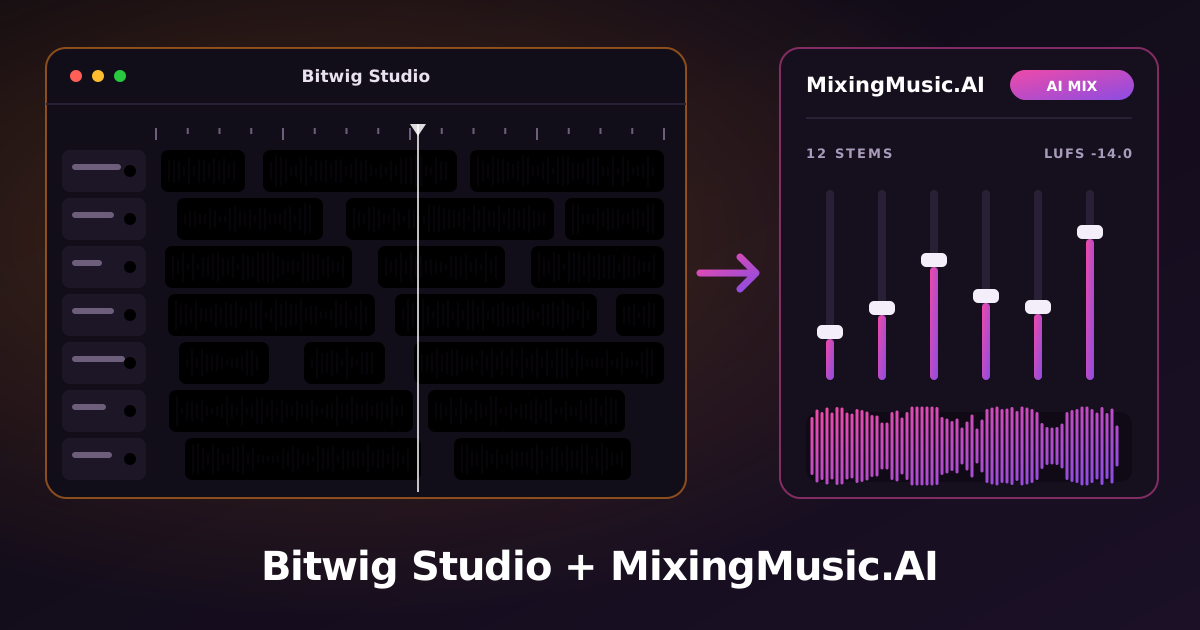
Abre File › Export Audio… y, en la sección «Tracks», marca cada pista que quieras exportar por separado; las pistas de grupo aparecen como carpetas que puedes desplegar.
Dónde se exporta: File › Export AudioElige el formato WAV a 24 bits. Activa «Pre-fader» si quieres ignorar la automatización de volumen del mezclador en los stems.
Sube los archivos a MixingMusic.AI (hasta 12 stems en WAV, MP3, FLAC, AAC o M4A). La IA propone una mezcla según el estilo y el instrumento de cada pista.
Ajusta lo que quieras con el EQ por pista, el MixBus con LUFS y VU, y AudioChat; después masteriza con IA y compara el original y el master con volumen igualado.
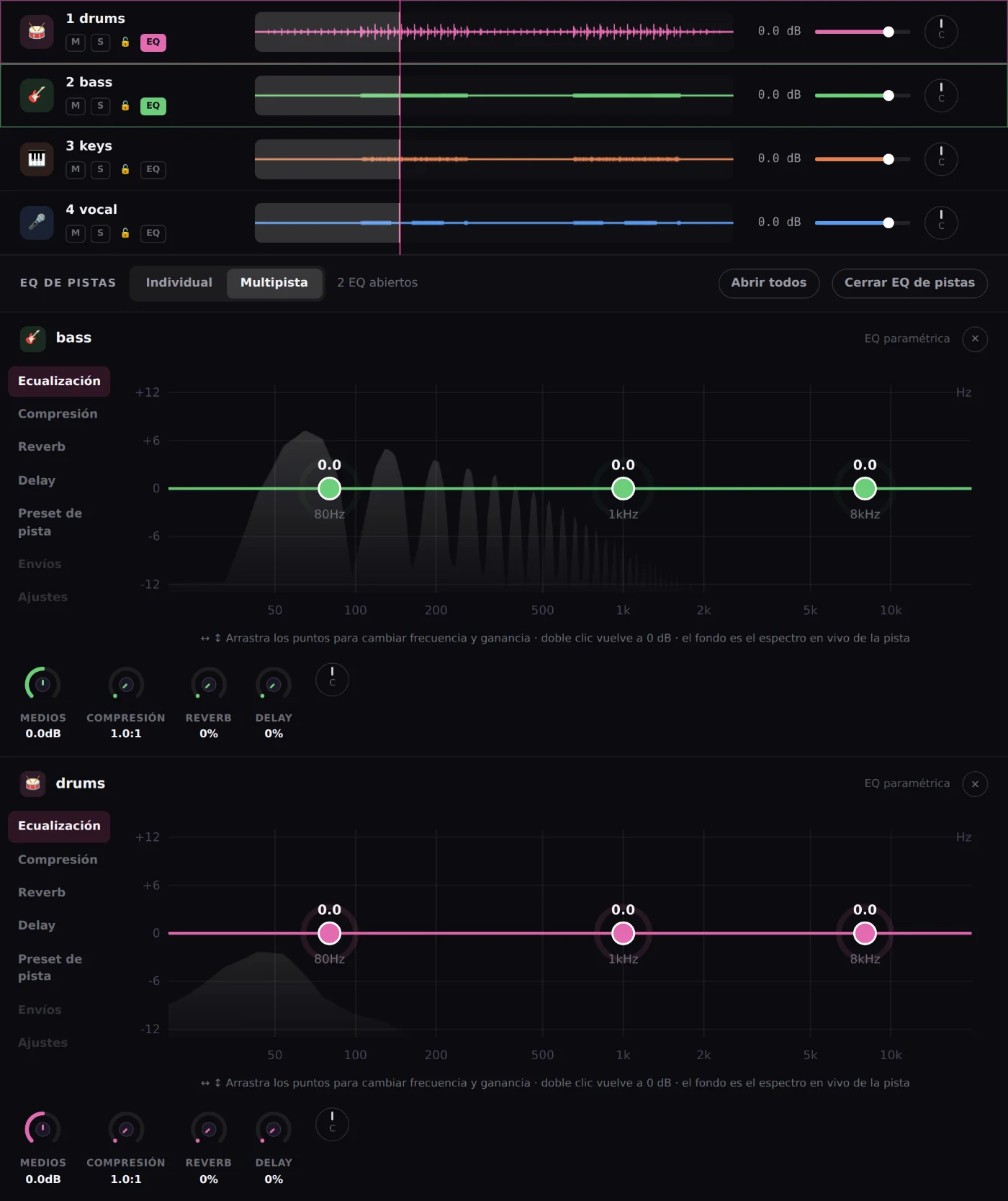
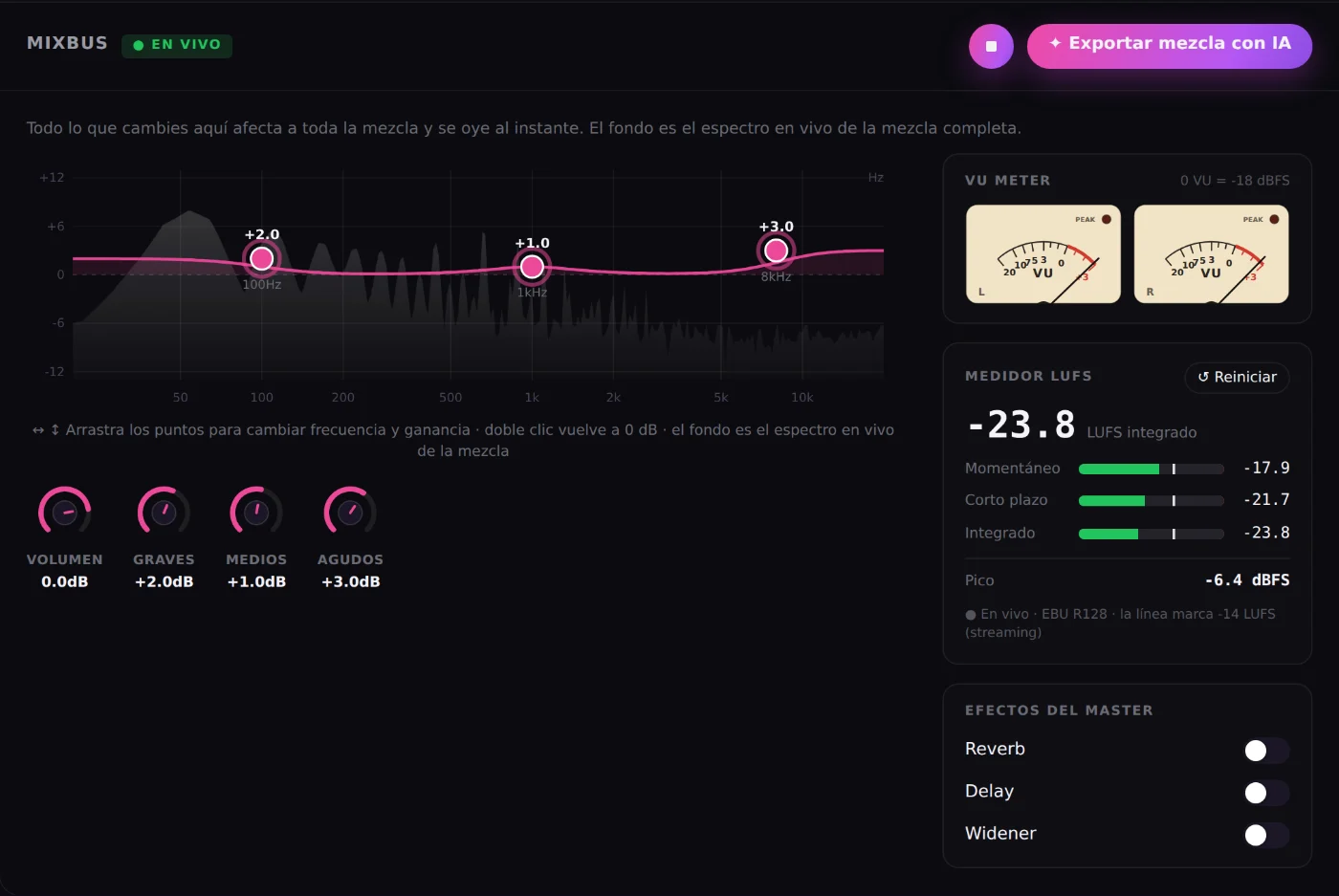
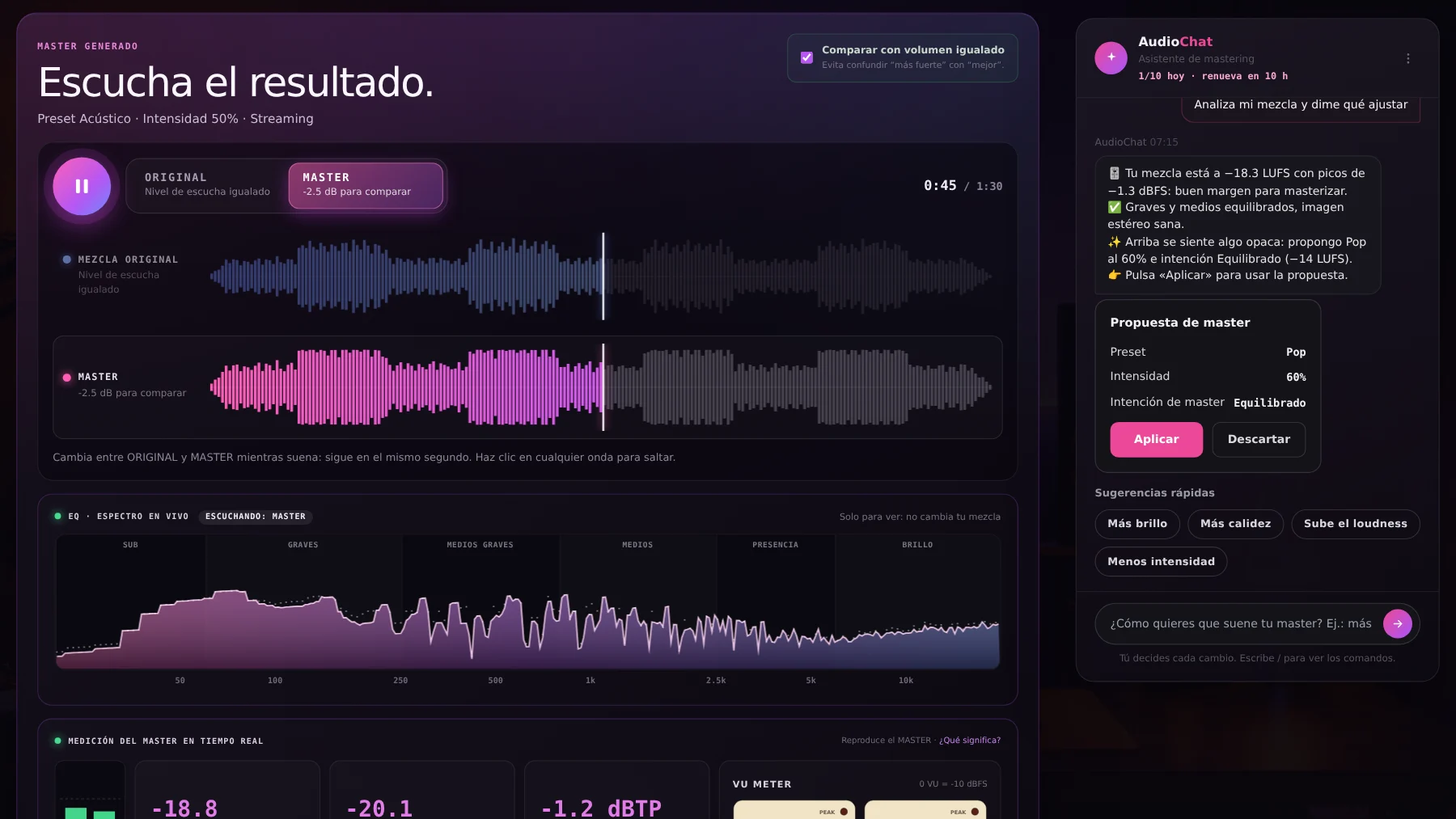
La IA mezcla según el estilo y el instrumento de cada pista; tú decides cada cambio.
Ver más →EQ sobre el espectro en vivo, VU meter estéreo y medidor LUFS.
Ver más →Un chat de IA que analiza y ajusta una pista o el MixBus con tu aprobación.
Ver más →Escucha tu mezcla, compara original y master con volumen igualado y descarga en WAV de 24 bits.
Ver más →Abre File › Export Audio… y, en la sección «Tracks», marca cada pista que quieras exportar por separado; las pistas de grupo aparecen como carpetas que puedes desplegar. Elige el formato WAV a 24 bits. Activa «Pre-fader» si quieres ignorar la automatización de volumen del mezclador en los stems. Después sube los archivos a MixingMusic.AI, donde la IA los mezcla y puedes masterizar el resultado.
Ignora el volumen y su automatización en el mezclador, así que los stems salen con el nivel original de cada pista. Es útil si quieres decidir los niveles después, en la mezcla de MixingMusic.AI.
No. MixingMusic.AI funciona en el navegador y recibe archivos de audio. Bitwig Studio te sirve para producir y grabar; MixingMusic.AI, para mezclar y masterizar con IA lo que exportaste.
Hasta 12 stems por proyecto, en WAV, MP3, FLAC, AAC o M4A. Si tienes más pistas, agrúpalas en tu DAW (batería, coros, capas) y exporta los grupos.
Sí. Puedes subir la mezcla final estéreo y usar el Mastering con IA, o «Mejorar mezcla». Para mezclar pista por pista con IA necesitas los stems.
Sí: tu primera mezcla, un master y una prueba de IA son gratis. Después hay planes de pago único, sin suscripción.
Páginas de ayuda de Bitwig Studio consultadas. Los nombres de los menús pueden cambiar según tu versión.
Bitwig Studio es una marca de Bitwig. MixingMusic.AI no está afiliado con Bitwig ni Bitwig respalda esta página.
Exporta tus stems y escucha la diferencia hoy.
Sin renovación mensual, créditos confusos ni contratos anuales. Gratis para probar, Unlimited para todo el estudio y AI Advanced para trabajar con la IA a diario.
Sin tarjeta y sin vencimiento.
Un solo pago con Mercado Pago o PayPal.
Un solo pago. Si ya tienes Unlimited, pagas solo la diferencia.