GUÍA PARA FL STUDIO

Mezcla y masteriza con IA tus stems de FL Studio

De tus pistas del mezclador de FL Studio a una mezcla y un master con IA. Exporta las pistas de FL Studio, súbelas a MixingMusic.AI y obtén una mezcla y un master con IA en el navegador, sin instalar nada. MixingMusic.AI no reemplaza tu DAW: termina la canción que empezaste en él.

Ver los pasos ↓
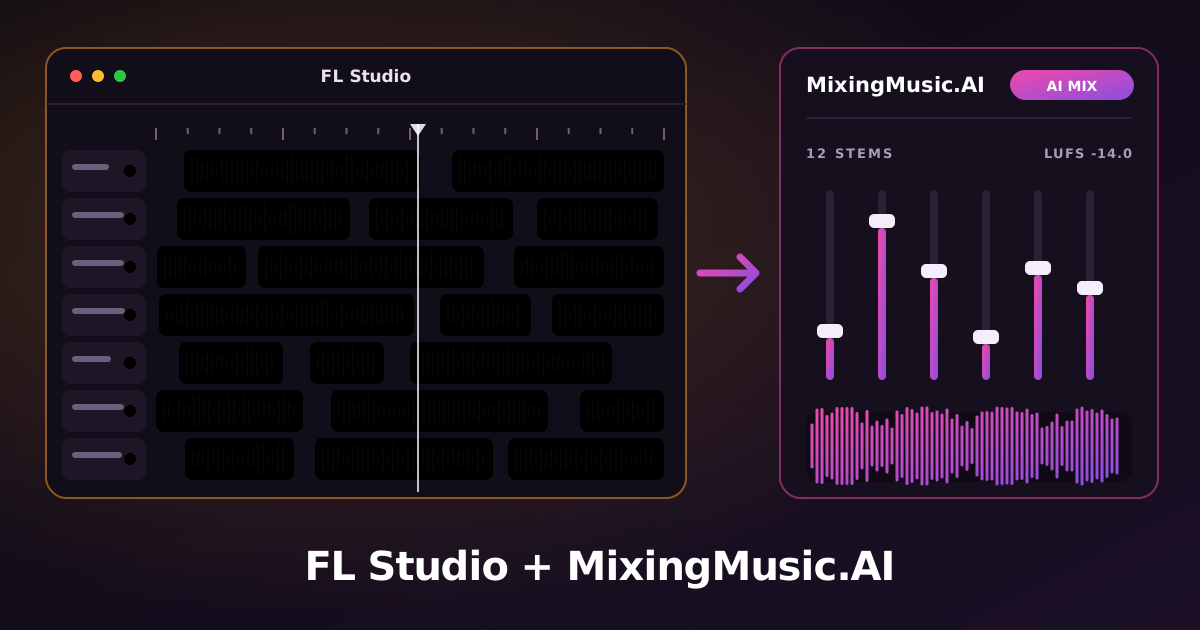
De FL Studio a MixingMusic.AI: las pistas de FL Studio y el mezclador con IA
Ilustración original: de las pistas de FL Studio a la mezcla y el master con IA de MixingMusic.AI.
PASO A PASO

De FL Studio a tu master en 4 pasos

  1. Paso 1

    Ve a File › Export › Wave file…, ponle nombre y, en la ventana de exportación, marca «Split mixer tracks».

    Dónde se exporta: File › Export › Wave file
  2. Paso 2

    Elige WAV a 24 bits, deja desmarcados los efectos del Master y exporta la canción completa: FL Studio crea un archivo por cada pista del mezclador con su nombre.

  3. Paso 3

    Sube los archivos a MixingMusic.AI (hasta 12 stems en WAV, MP3, FLAC, AAC o M4A). La IA propone una mezcla según el estilo y el instrumento de cada pista.

  4. Paso 4

    Ajusta lo que quieras con el EQ por pista, el MixBus con LUFS y VU, y AudioChat; después masteriza con IA y compara el original y el master con volumen igualado.

AJUSTES QUE IMPORTAN

Exportando desde FL Studio

Específico de FL Studio

  • Cada instrumento debe ir a su propia pista del mezclador; los que comparten pista salen juntos en un solo archivo.
  • Nombra las pistas del mezclador antes de exportar para que los stems lleguen identificados.
  • Quita el limitador (por ejemplo Maximus) del Master antes de exportar: el mastering lo haces después con IA.
Vale para cualquier DAW

  • Exporta todos los stems desde el mismo punto de inicio (el 0:00 del proyecto) y con la misma duración: así quedan alineados.
  • WAV a 24 bits es lo ideal. MixingMusic.AI también acepta MP3, FLAC, AAC y M4A.
  • Quita limitadores y maximizadores del Master: el mastering se hace después, en MixingMusic.AI.
  • Sin clipping y con margen: ningún stem debería llegar a 0 dBFS.
  • El máximo es 12 stems: agrupa pistas (batería, coros, capas) si tienes más.
QUÉ PASA DESPUÉS

Lo que MixingMusic.AI hace con tus stems

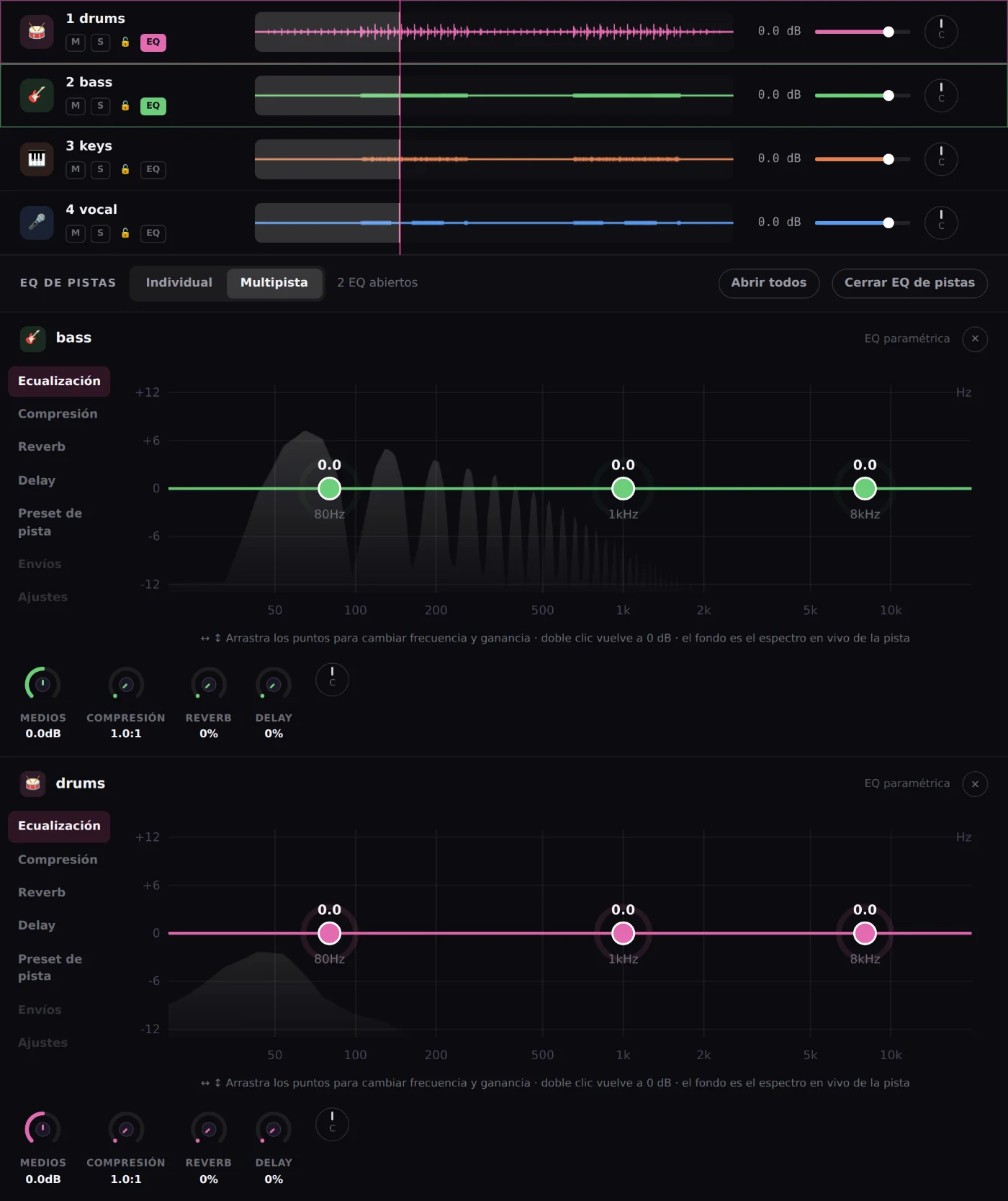
Mezclador de MixingMusic.AI con varias pistas, EQ por pista con nodos sobre el espectro y controles de volumen, paneo y efectos
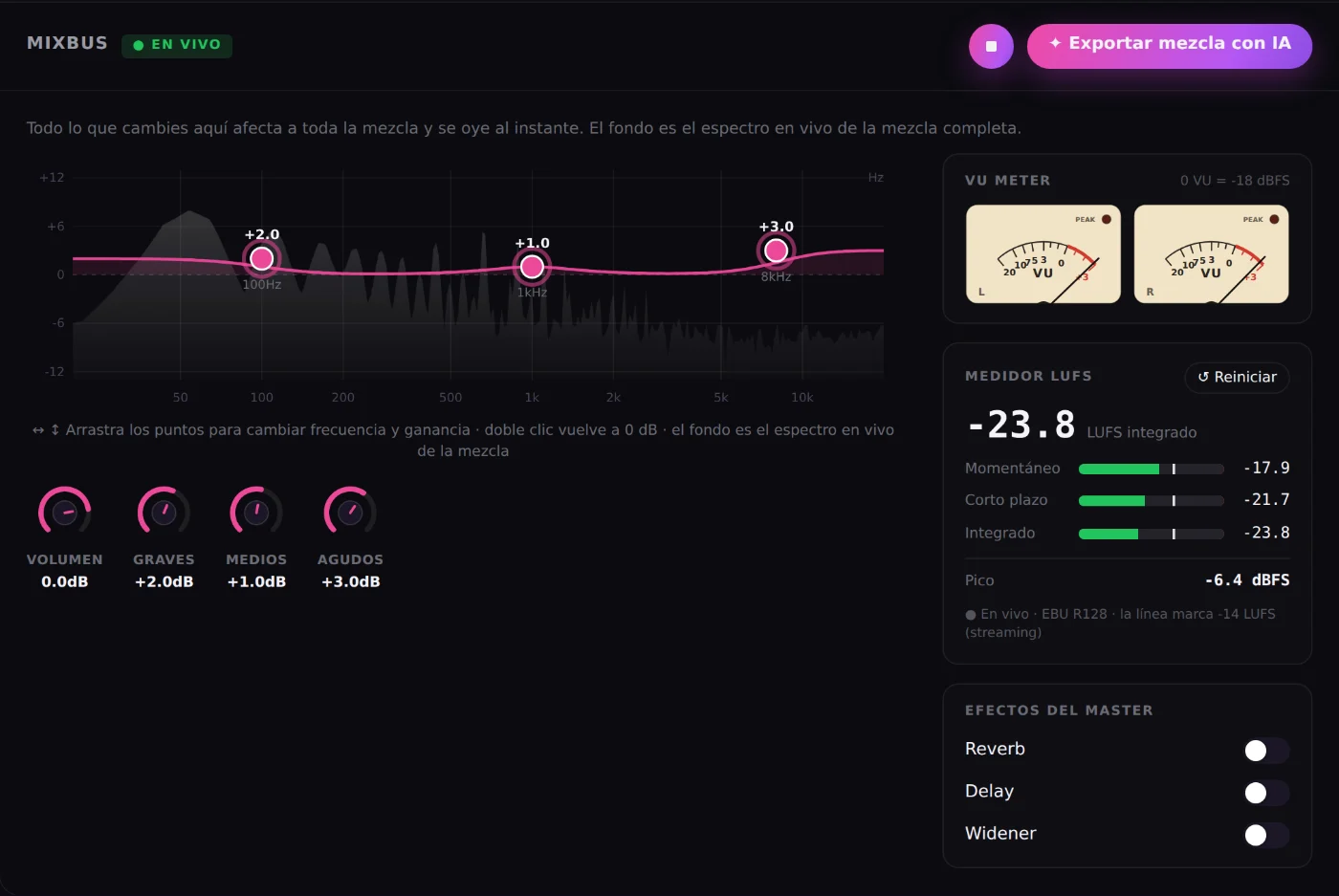
MixBus de MixingMusic.AI con EQ sobre el espectro en vivo, VU meter estéreo y medidor LUFS EBU R128
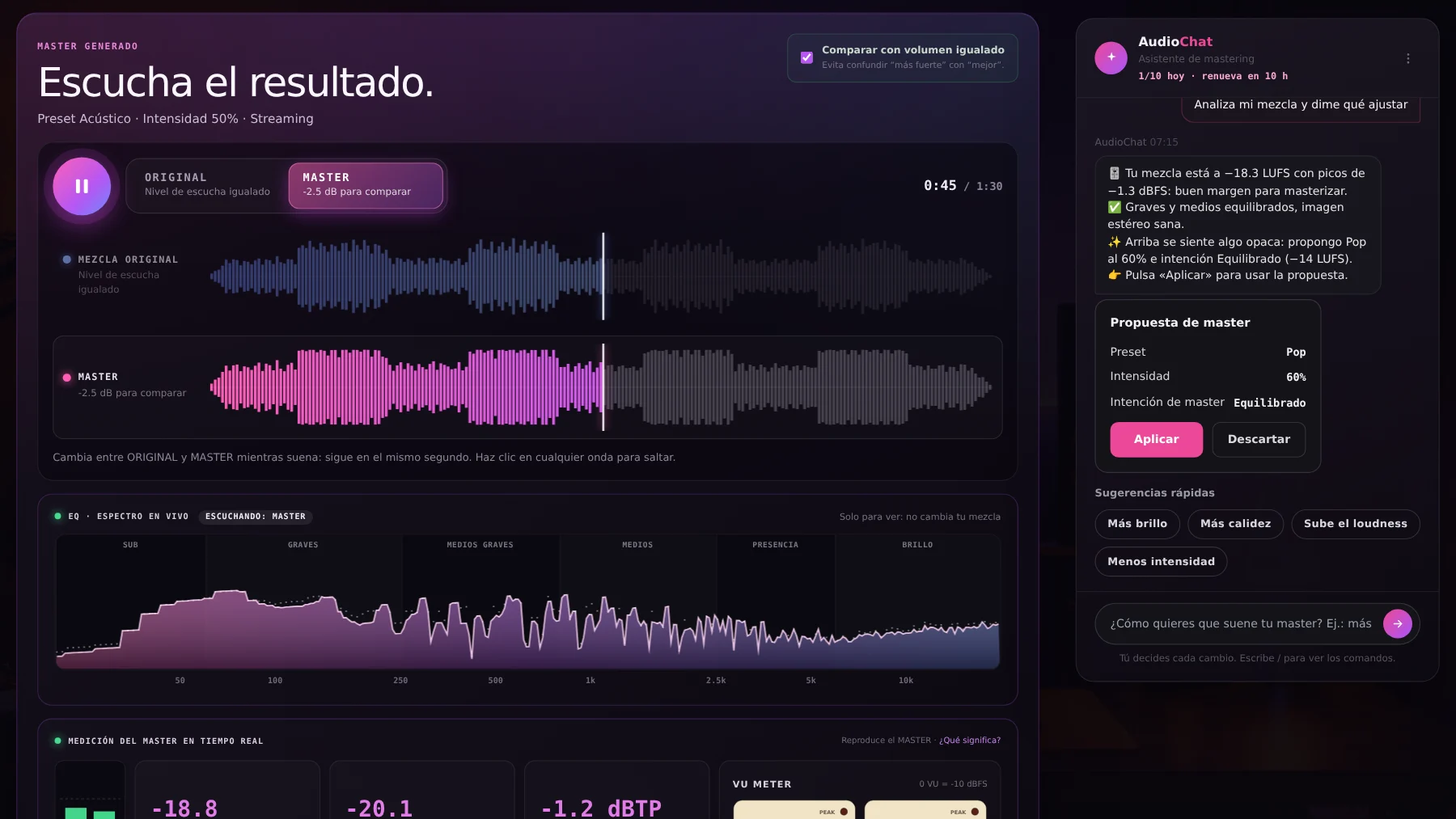
Resultado del mastering con IA: selector A/B entre la mezcla original y el master, las dos ondas reales, el espectro en vivo de lo que suena y los medidores
01

Mezcla con IA

La IA mezcla según el estilo y el instrumento de cada pista; tú decides cada cambio.

Ver más →
02

EQ por pista y MixBus

EQ sobre el espectro en vivo, VU meter estéreo y medidor LUFS.

Ver más →
03

AudioChat

Un chat de IA que analiza y ajusta una pista o el MixBus con tu aprobación.

Ver más →
04

Mastering con IA

Escucha tu mezcla, compara original y master con volumen igualado y descarga en WAV de 24 bits.

Ver más →

Todas las novedades de MixingMusic V3 →

FAQ

Preguntas frecuentes sobre FL Studio y MixingMusic.AI

¿Cómo exporto los stems de FL Studio para mezclarlos con IA?

Ve a File › Export › Wave file…, ponle nombre y, en la ventana de exportación, marca «Split mixer tracks». Elige WAV a 24 bits, deja desmarcados los efectos del Master y exporta la canción completa: FL Studio crea un archivo por cada pista del mezclador con su nombre. Después sube los archivos a MixingMusic.AI, donde la IA los mezcla y puedes masterizar el resultado.

¿Por qué mis stems de FL Studio salen juntos en un solo archivo?

Porque varios instrumentos comparten la misma pista del mezclador. Envía cada uno a una pista distinta (o agrúpalos a propósito, como la batería) y vuelve a exportar con «Split mixer tracks» marcado.

¿Necesito FL Studio para usar MixingMusic.AI?

No. MixingMusic.AI funciona en el navegador y recibe archivos de audio. FL Studio te sirve para producir y grabar; MixingMusic.AI, para mezclar y masterizar con IA lo que exportaste.

¿Cuántos stems de FL Studio puedo subir?

Hasta 12 stems por proyecto, en WAV, MP3, FLAC, AAC o M4A. Si tienes más pistas, agrúpalas en tu DAW (batería, coros, capas) y exporta los grupos.

¿Puedo masterizar sin subir stems?

Sí. Puedes subir la mezcla final estéreo y usar el Mastering con IA, o «Mejorar mezcla». Para mezclar pista por pista con IA necesitas los stems.

¿Es gratis probarlo?

Sí: tu primera mezcla, un master y una prueba de IA son gratis. Después hay planes de pago único, sin suscripción.

FL Studio es una marca de Image-Line. MixingMusic.AI no está afiliado con Image-Line ni Image-Line respalda esta página.

Tu próxima canción de FL Studio, mezclada y masterizada con IA.

Exporta tus stems y escucha la diferencia hoy.

PRECIO SIMPLE

Empieza gratis. Paga una sola vez.

Sin renovación mensual, créditos confusos ni contratos anuales. Gratis para probar, Unlimited para todo el estudio y AI Advanced para trabajar con la IA a diario.

GRATIS

Pruébalo

US$0

Sin tarjeta y sin vencimiento.

  • ✓ 1 mezcla desde stems
  • ✓ 1 master descargable en MP3
  • ✓ Hasta 12 stems por canción
  • ✓ 1 «Analiza y ajusta» con AudioChat IA
  • ✓ Presets y recomendación IA
PRECIO FUNDADORUNLIMITED PARA SIEMPRE

Todo el estudio

US$14.99COP $49.900

Un solo pago con Mercado Pago o PayPal.

  • ✓ Mezclas y masters ilimitados
  • ✓ WAV PCM real de 24 bits
  • ✓ Modo álbum de hasta 12 canciones
  • ✓ Canción de referencia: tono, dinámica y loudness
  • ✓ AudioChat IA: 10 mensajes al día

Ver la comparación completa de planes →